


Как снять товар на телефон, чтобы фото продавало, — приемы без студии
Окно, лист ватмана и кусок картона заменяют студию. Разбираем, как поставить товар, какие настройки камеры включить и как подготовить снимки для сайта.
- Опубликовано
- Чтение
- 14 мин
- Тема
- Лайфхаки

Первую сохранившуюся фотографию в мире снимали несколько дней. В 1827 году Нисефор Ньепс поставил покрытую битумом оловянную пластину в камеру-обскуру у окна своей мастерской на втором этаже — и солнце медленно отпечатало на ней двор, постройки и деревья.
Почти двести лет спустя выдержка измеряется долями секунды, а камера лежит в кармане. Но лучший бесплатный свет для съёмки товара — по-прежнему окно.
А от света зависит, что увидит покупатель. В юзабилити-тестах Baymard Institute 56% участников, открыв страницу товара, первым делом начинали разглядывать фотографии. Ниже — как снять так, чтобы им было что разглядеть: на телефон, без студии, с вещами, которые найдутся дома.
Первую фотографию снимали у окна — начните с него и вы
Свет бывает жёсткий и мягкий. Жёсткий даёт маленький источник: тень с резким краем, блик-точка на глянце. Мягкий даёт большой — тени расплываются и обнимают предмет. Окно рядом с кружкой огромное, а вспышка телефона — точка. Поэтому окно.
Сравните два кадра одной кружки. Первый: кухонный стол посреди комнаты, люстра над головой, вспышка, за кружкой — угол стены и край холодильника. Второй: стол у окна, лист ватмана, белый картон напротив. Ни один из этих приёмов не стоит денег, а снимки выглядят как фото двух разных товаров.
Как поставить товар:
- Свет — сбоку: окно слева или справа от товара, можно чуть спереди. Если свет падает из-за спины фотографа, товар выйдет плоским, если из-за товара — тёмным силуэтом.
- Прямое солнце режет кадр тенями и выжигает белое. Лучше пасмурный день или окно на теневую сторону: облака работают как природный рассеиватель.
- Стол — поближе к окну. Чем дальше вглубь комнаты, тем меньше света, и камера начинает поднимать чувствительность, а с ней и шум.
- Лампы в комнате выключите. Тёплая люстра и холодный дневной свет вместе красят товар в два цвета: одна сторона желтит, другая синит.
- Серию снимайте в одно время дня. Утром и вечером свет из одного окна разный по цвету и яркости, и снимки из разных дней в каталоге не совпадут.

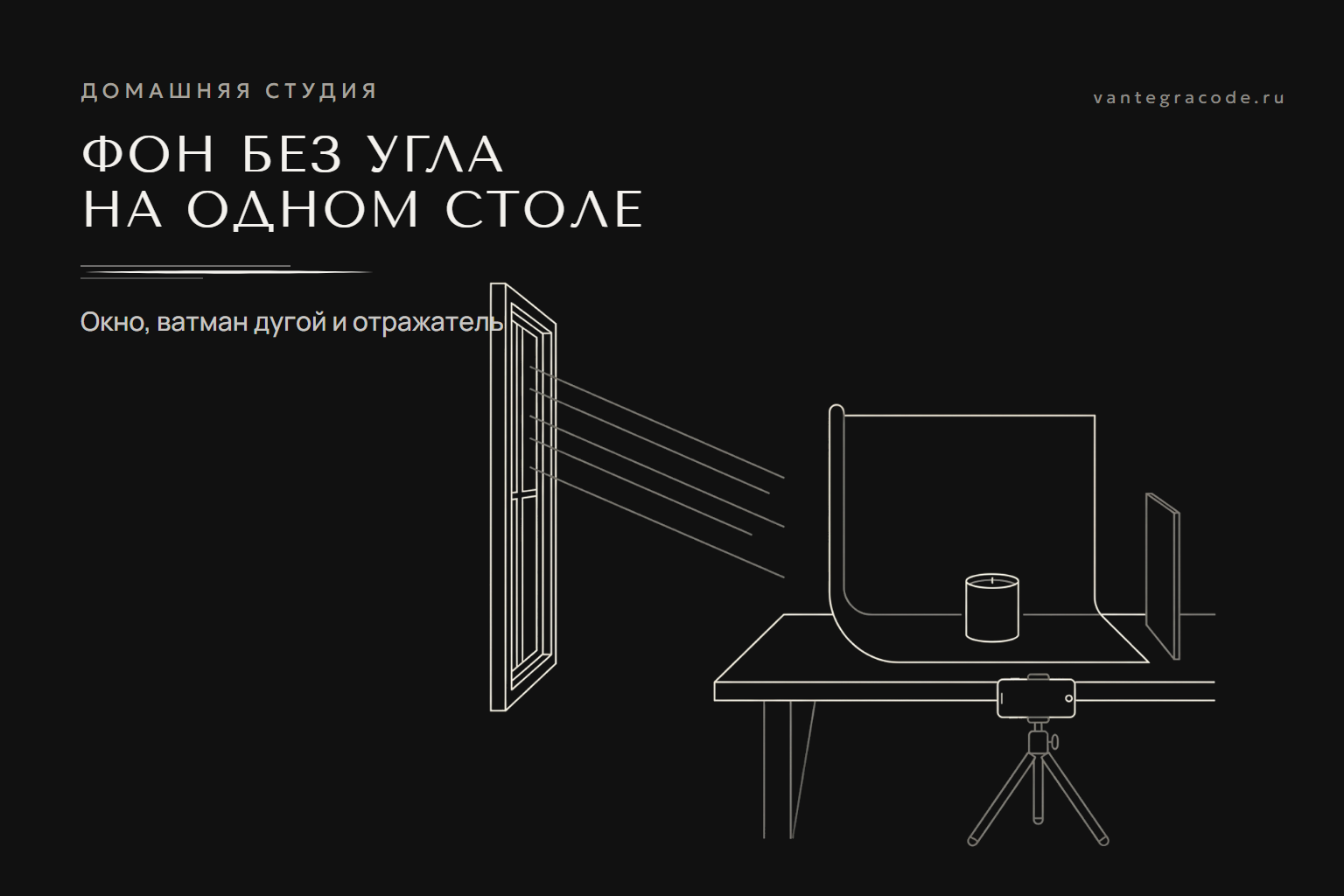
Фон без угла: лист ватмана и два куска скотча
Там, где стена встречается со столом, на фото появляется линия. Она режет кадр пополам и спорит с товаром за внимание. В студиях снимают на бесшовный фон — полотно, которое плавно изгибается от вертикали к горизонтали. Дома его заменяет лист ватмана.
- Поставьте стол боком к окну.
- Верхний край ватмана приклейте скотчем к стене или к стопке книг, нижний — к столу. Не сгибайте лист: пусть он ляжет дугой.
- Товар ставьте на ровную часть, на расстоянии от изгиба. Чем дальше он от «стены», тем мягче за ним фон и меньше тени.
- Снимайте чуть сверху, чтобы в кадр не попал верхний край листа.
Лист формата А1 — 594 × 841 мм: хватит для кружки, флакона или пары кроссовок. Для крупных вещей берите рулон бумаги или ткань без складок.
Цвет фона — белый или светло-серый. Цветная бумага отражается на товаре оттенком, особенно на белых и блестящих вещах. Тёмный фон подходит для светлых предметов, но для каталога выберите один вариант.
Весь каталог снимайте на одном фоне, у одного окна, с одного расстояния. Отметьте скотчем на столе, где стоит товар и где телефон. Тогда карточки в сетке каталога выглядят как одна витрина, а не как фото из разных квартир.
Перед съемкой — пять минут на сам товар
Камера телефона видит то, что глаз пропускает: пыль на чёрном пластике, ворс на свитере, отпечаток пальца на банке. В карточке это выглядит как брак.
- протрите товар сухой салфеткой из микрофибры, ткань пройдите липким роликом для одежды;
- снимите ценники и остатки клея;
- одежду отгладьте или отпарьте, помятые коробки выпрямите;
- стекло и глянец берите в хлопковых перчатках, чтобы не оставлять новых отпечатков;
- соберите комплект целиком: если в коробке есть зарядка и чехол, им место в отдельном кадре.
Вспышку — выключить, тени — отбить картоном
Встроенная вспышка стоит в паре миллиметров от объектива и бьёт в товар в лоб. Получается плоский свет, блик на стекле и глянце и жёсткая тень за предметом.
На iPhone вспышка по умолчанию стоит в режиме «Авто» и срабатывает, когда камере покажется темно. Коснитесь значка вспышки над кадром и выберите «Выкл.». На Android значок обычно там же, вверху экрана.
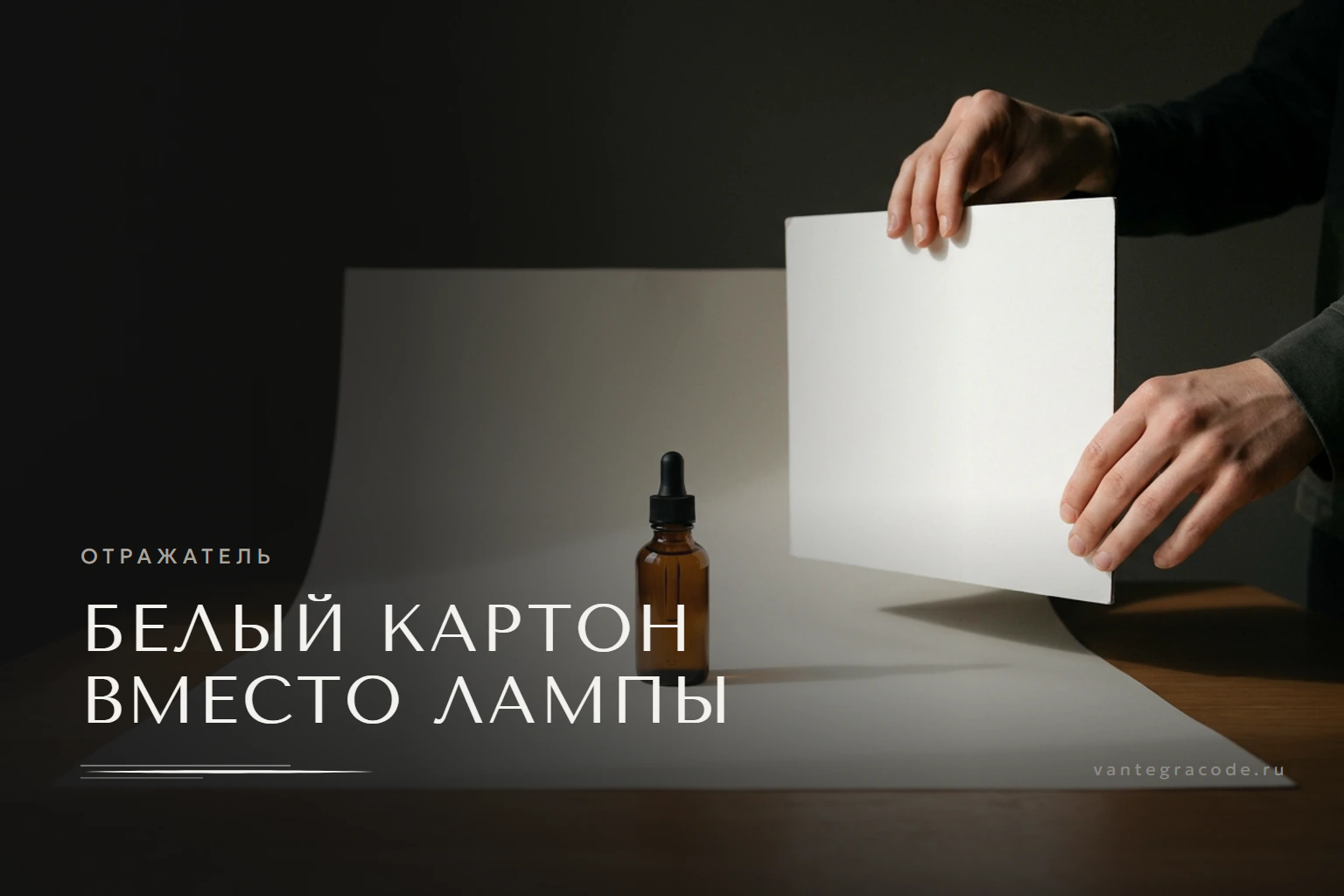
Свет из окна падает с одной стороны, и вторая сторона товара уходит в тень. Вторая лампа не нужна — нужен отражатель, поставленный напротив окна:
- белый картон даёт мягкий, едва заметный подсвет и подходит почти всегда;
- фольга на картоне светит ярче и жёстче. Сомните её перед тем, как наклеить, и блик станет рассеянным;
- чёрный картон, наоборот, углубляет тень, если товар выглядит плоским и скучным.
Двигайте отражатель ближе и дальше и смотрите на экран: тень меняется прямо в кадре.
Стекло, металл и глянец
Блестящий товар отражает всё вокруг — окно, комнату и вас с телефоном. Помогут три приёма:
- поставьте по бокам от товара два листа чёрного картона: на стекле и металле появятся тёмные полосы, и они нарисуют форму;
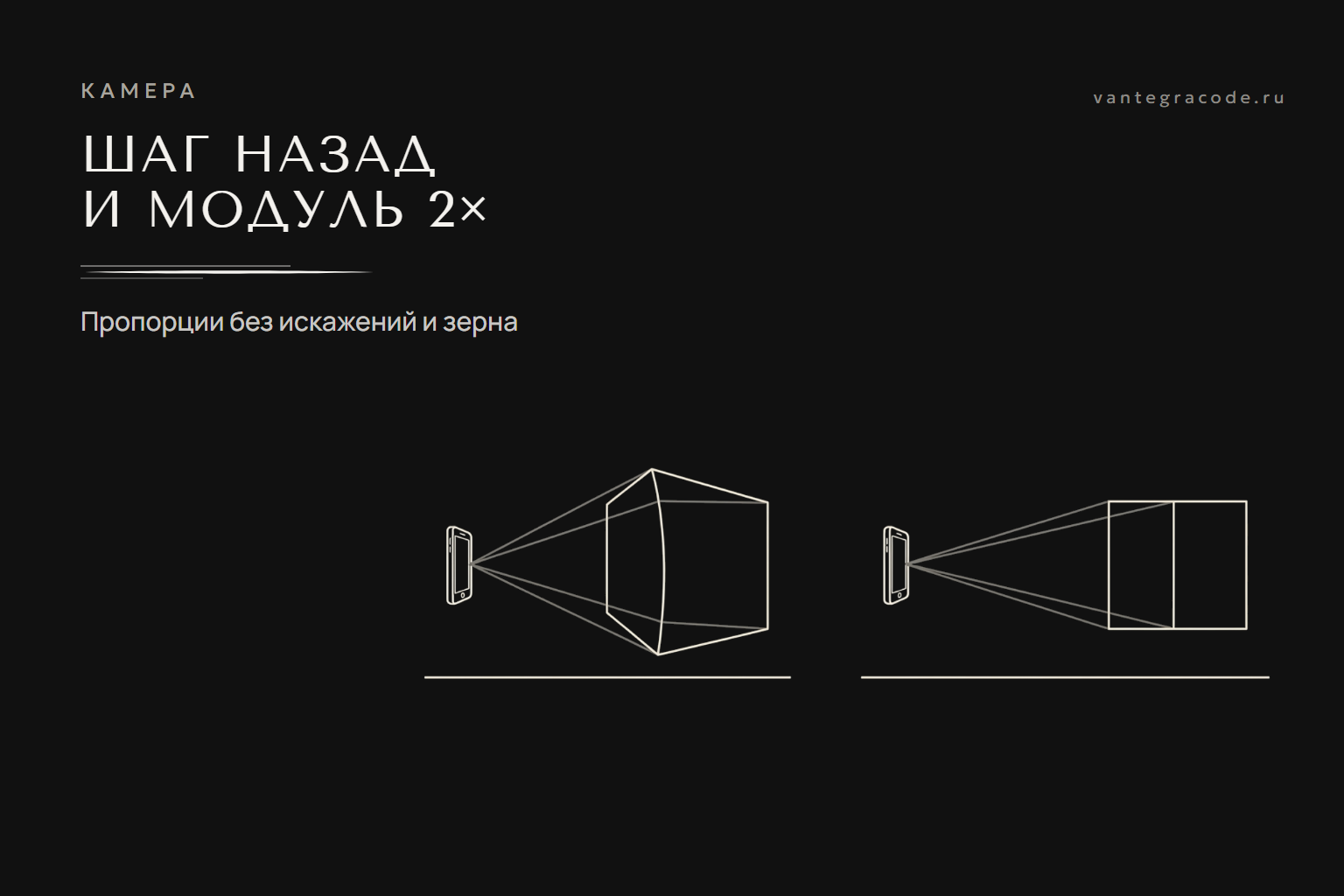
- отойдите и снимайте модулем 2×: вы и телефон займёте в отражении меньше места;
- поворачивайте товар на несколько градусов и ищите положение, где блик не ложится на этикетку или гравировку.
В 1975 году цифровая камера снимала 100 на 100 пикселей. Ваша — лучше, если ей не мешать
В декабре 1975 года инженер Kodak Стивен Сассон сделал первый снимок цифровой камерой. Угадайте, сколько он ждал, пока один кадр запишется на кассету. Двадцать три секунды — за чёрно-белую картинку 100 на 100 пикселей. Смотреть её приходилось на экране телевизора. Камеру запатентовали в 1978 году, но в продажу она так и не пошла.
Даже камера телефона на 12 мегапикселей даёт в 1200 раз больше точек. А портят кадр обычно три вещи, и все три зависят от того, как снимают.
Грязный объектив. Телефон живёт в кармане и в руках, и на стекле камеры почти всегда есть отпечаток. Он даёт мутную дымку, а пыль, как предупреждает Samsung, мешает даже автофокусу. Протрите объективы мягкой сухой безворсовой тканью — салфетка для очков подойдёт.
Цифровое приближение. Кнопки 0,5×, 1×, 2×, 3× или 5× внизу кадра на многих моделях переключают модули камеры. Когда вы разводите пальцы дальше, телефон увеличивает центр кадра — это цифровой зум, и чем сильнее приближение, тем больше зерна. Какие значения у вашей модели оптические, смотрите в её характеристиках.
Широкий объектив вплотную. Чем ближе камера к предмету, тем сильнее ближняя часть кажется крупнее, чем есть: у кружки раздувается ручка, у коробки — передний угол. Отойдите на шаг и включите 2× или 3×, если такой модуль есть, — пропорции станут честнее.
Первое фото с телефона разослали из роддома
11 июня 1997 года Филипп Кан ждал в роддоме в Санта-Крузе рождения дочери. Пока шли роды, он соединил цифровую камеру Casio, телефон Motorola StarTAC и ноутбук и сразу отправил снимок новорождённой Софи. По словам самого Кана, фото получили около 2000 друзей и родственников. Камерофона у Кана не было: новым был сам способ — показать снимок многим людям сразу, в ту же минуту.
Первым серийным телефоном с камерой обычно называют японский Kyocera VP-210 1999 года: его камера смотрела на владельца. В ноябре 2000-го в Японии вышел Sharp J-SH04 с камерой на задней стороне на 110 тысяч пикселей — снимки с него отправляли по почте прямо с телефона.
Сегодня в любом смартфоне есть то, чего не было у Кана, — только часть этого спрятана в настройках.
Начните с сетки и уровня. На iPhone: «Настройки» → «Камера» → включите «Сетка» и «Уровень». На Android сетка включается в настройках приложения «Камера»; у Samsung в новых версиях её ищите в пункте о композиции кадра. Горизонт держите по линии, вертикали коробки — параллельно сетке.
Потом фокус и экспозиция. На iPhone коснитесь товара, и камера наведёт на него фокус; яркость меняется, если потянуть значок рядом с рамкой вверх или вниз. Коснитесь и держите палец, пока не появится надпись о фиксации экспозиции и фокуса, — тогда они не будут прыгать между кадрами. Сброс — касание экрана. На Android названия зависят от производителя: в камере Google Pixel после касания появляется кнопка Lock, в других попробуйте то же долгое нажатие.
Фиксация особенно нужна на белом фоне: автоматика видит много белого и делает кадр темнее. Зафиксируйте экспозицию и поднимайте её, пока фон не станет белым, а детали товара ещё видны.
Таймер на 3 секунды убирает смаз: палец жмёт кнопку, телефон вздрагивает, а с таймером кадр сделается, когда телефон уже замрёт.
Серийная съёмка на iPhone включается, если потянуть кнопку затвора к миниатюре фото: камера снимает кадр за кадром, пока вы держите палец. Для неподвижного товара проще сделать 5–10 обычных кадров каждого ракурса и выбрать самый резкий на большом экране.
Шесть ракурсов, которые отвечают на вопросы покупателя
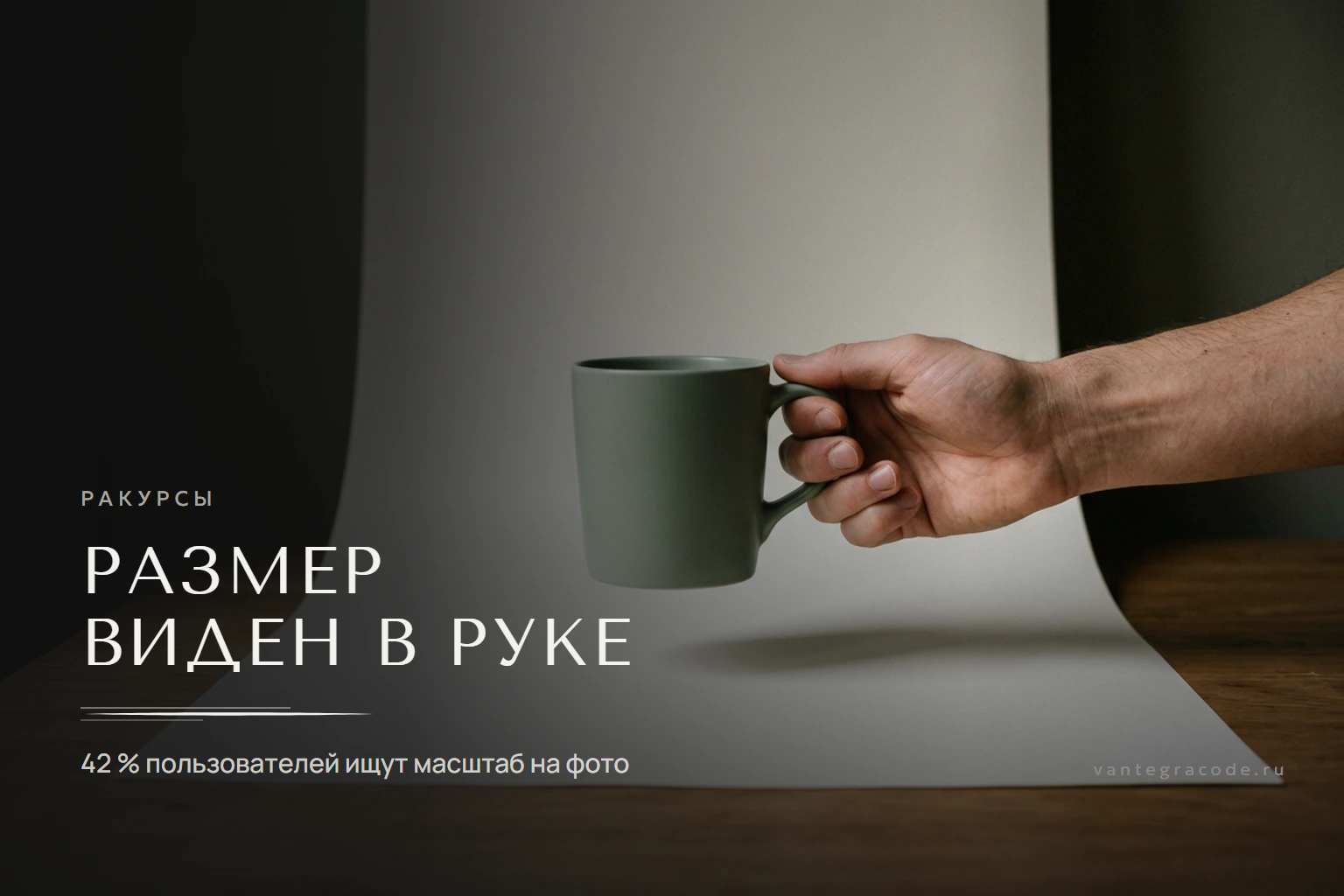
В магазине товар можно повертеть в руках. На сайте вместо рук — фотографии, и каждая отвечает на свой вопрос. Baymard Institute в 2017 году выяснил: 42% пользователей пытаются по фото понять размер товара. При этом 28% из 60 крупных магазинов, которые изучили исследователи, не показывали масштаб даже у самых продаваемых товаров.
| Ракурс | Как снять | На какой вопрос отвечает |
|---|---|---|
| Спереди | телефон на уровне середины товара, товар по центру | как это выглядит |
| Под 45° | шаг в сторону, видны перед и бок | какой он объёмный |
| Сверху | телефон параллельно столу, сетка помогает выровнять | какой формы, что внутри набора |
| Деталь | вплотную к фактуре, шву, застёжке, крышке | из чего сделан и как |
| В руке | в ладони или рядом с предметом известного размера | какого он размера |
| В деле | кружка с чаем, сумка на плече, крем на полке ванной | как это будет у меня |
Начните с кадра спереди на чистом фоне: в каталоге и в поиске покупатель увидит первым именно его. Для масштаба Baymard советует ставить рядом человека или предмет, размер которого все знают. Подойдут ладонь, монета или лист А4: их размер покупатель знает и без подписи «12 см».
Белое должно остаться белым
Камера сама угадывает, какого цвета свет вокруг, и подстраивает баланс белого. Пока свет один, она справляется. Когда смешиваются два, ошибается:
| Источник света | Цветовая температура | Как выглядит на фото |
|---|---|---|
| Лампа тёплого белого света | около 2700 К | желтит |
| Дневной свет | около 5500–6000 К | нейтрально |
| Пасмурное небо | около 6500 К | холодит, синит |
Отсюда правило из первого раздела: выключите лампы и оставьте только окно. А если товар продаётся в нескольких цветах, снимайте все варианты за один раз, при одном свете: тогда разница на фото — это разница в товаре, а не в освещении.
Положите в угол кадра лист обычной белой бумаги. Если на снимке он желтоватый или голубоватый, цвет товара тоже уехал. Поправьте цвет в редакторе, пока лист не станет белым, а потом уберите его из кадра.
На iPhone настройку не нужно повторять для каждого снимка. В «Фото» откройте исправленное фото, нажмите «Скопировать правки», выберите остальные снимки серии и нажмите «Вставить правки». Apple добавляет, что «Фото» само подгоняет баланс белого и экспозицию, чтобы вставленные правки выглядели одинаково.
Обработка за пять минут — в бесплатных приложениях
Платный редактор не нужен. Хватит встроенного: на iPhone — «Фото» → «Изменить», на Android — галерея телефона или Google Фото. Если хочется точнее, есть Snapseed от Google: бесплатный, без подписки и рекламы, для iPhone и Android.
Порядок, который подходит почти любому товару:
- Обрежьте и выпрямите: горизонт и вертикали ровные, товар по центру или на линии сетки, вокруг немного воздуха.
- Добавьте экспозиции, пока фон не станет чистым, а светлые детали ещё видны.
- Чуть поднимите тени, чтобы теневая сторона не провалилась в черноту.
- Поправьте цвет по листу бумаги из прошлого раздела и сравните с товаром в руках.
Встроенные редакторы исходник не портят: на iPhone в любой момент можно отменить правки и вернуть оригинал. Так что пробуйте без опаски.
На iPhone есть трюк для быстрой картинки без фона. Откройте фото, коснитесь товара и держите палец, пока вокруг него не появится контур. Нажмите «Скопировать» и вставьте товар в заметку, письмо или макет — уже без фона. Для основной карточки надёжнее настоящий фон из ватмана, а для баннера или коллажа хватит и этого.
Первое фото в вебе грузилось больше минуты
18 июля 1992 года итальянский программист Сильвано де Дженнаро сфотографировал Les Horribles Cernettes — шуточную ду-воп-группу, где пели сотрудницы ЦЕРНа и подруги местных учёных. Снимок он обработал в Photoshop 1.0. Через несколько недель Тим Бернерс-Ли попросил картинку, чтобы проверить новые возможности Всемирной паутины, и получил этот GIF. Размер — около 120 на 50 пикселей, а загружался он больше минуты.
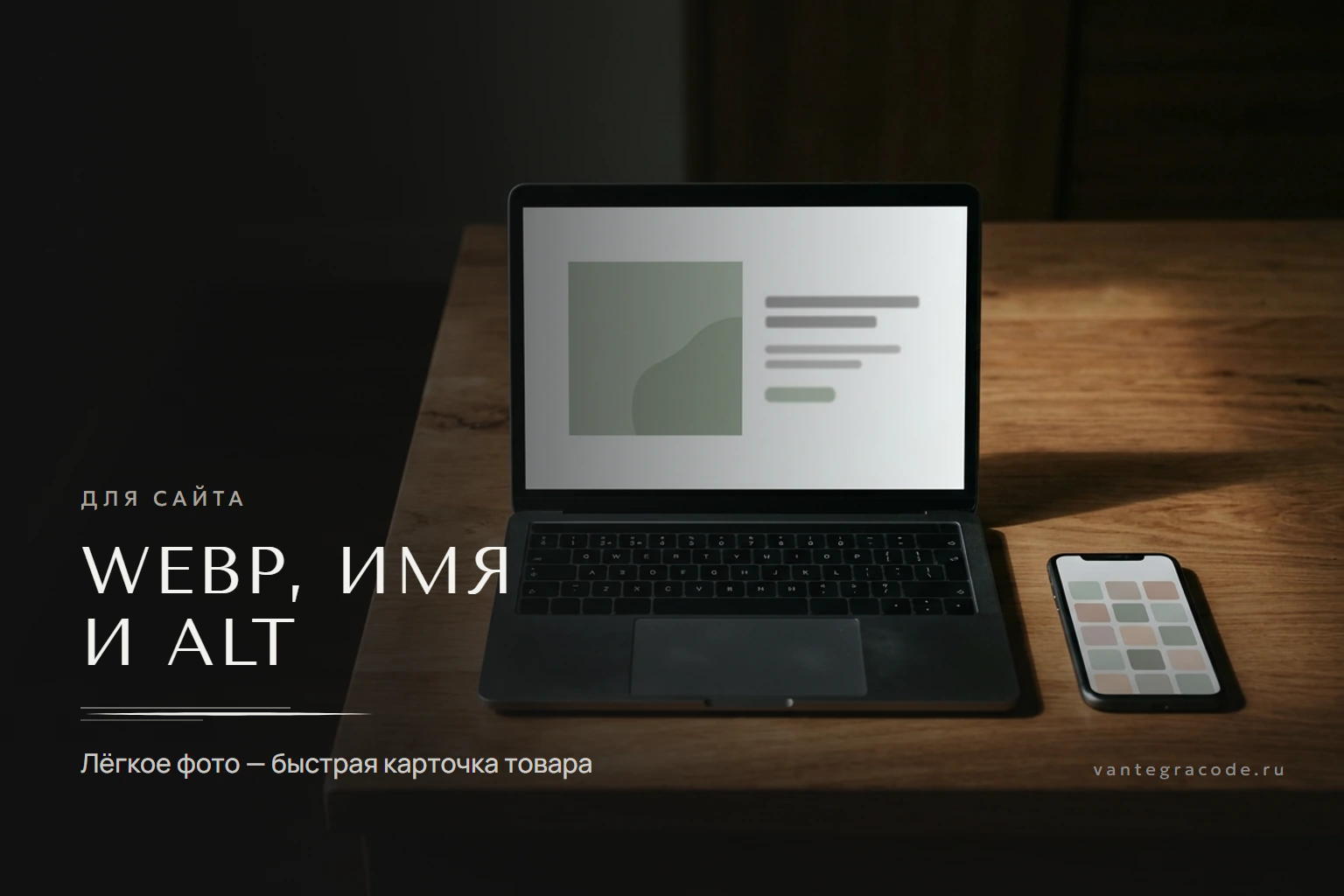
Сегодня всё наоборот: телефон снимает в 12, 48 мегапикселей и больше, и фото слишком тяжёлые для сайта. Как подготовить их перед загрузкой:
- Размер. Оригинал с телефона сайту не нужен. Уменьшите фото до размера чуть больше самого крупного места, где его покажут, с запасом для чётких экранов. Разные размеры под разные экраны сайт отдаёт через атрибут srcset.
- Пропорции. Обрежьте все фото каталога одинаково — например, квадратом. Тогда карточки в сетке встанут ровно, без прыгающих строк.
- Формат. WebP, по данным Google, на 25–34% легче JPEG того же качества и на 26% легче PNG без потерь. Google Поиск понимает и WebP, и AVIF.
- HEIF с iPhone. iPhone умеет снимать в компактном HEIF, а его принимают не все сервисы. Если нужен JPEG сразу — «Настройки» → «Камера» → «Форматы» → «Наиболее совместимый».
- Имя файла. Google советует короткие описательные имена:
kruzhka-keramika-belaya.webpлучше, чемIMG_4821.HEIC. - Alt. Короткое описание того, что на фото, — для незрячих посетителей и поиска по картинкам. «Белая керамическая кружка в руке» лучше, чем список ключевых слов через запятую.
- Без надписей на фото. Цену и скидку пишите текстом рядом с картинкой, а не поверх неё: текст прочтёт поиск, а цену можно поменять, не переделывая снимок.
Фото товара часто оказывается самым крупным элементом первого экрана — по нему Google считает LCP, скорость загрузки главного блока. Хороший результат — до 2,5 секунды. Почему тяжёлые картинки отнимают заявки, мы разбирали в статье «Сайт есть, а заявок нет».
С маркетплейсами проще не гадать: требования к размеру, фону и числу фото у каждой площадки свои и меняются. Перед загрузкой откройте справку для продавцов своей площадки.
Шпаргалка: съемка товара за 15 минут
| Шаг | Что сделать | Зачем |
|---|---|---|
| Место | стол у окна, свет сбоку, без прямого солнца | мягкий свет без вспышки |
| Свет в комнате | выключить лампы | цвет без желтизны |
| Фон | ватман дугой от стены к столу | нет угла и линии за товаром |
| Отражатель | белый картон напротив окна | светлее теневая сторона |
| Объектив | протереть салфеткой | без дымки, автофокус не промахивается |
| Камера | 1× или 2×, без щипка | детали без зерна, честные пропорции |
| Сетка | «Настройки» → «Камера» → «Сетка», «Уровень» | ровный горизонт |
| Фокус | долгое касание по товару | фокус и яркость не прыгают |
| Таймер | 3 секунды | нет смаза от нажатия |
| Ракурсы | спереди, 45°, сверху, деталь, в руке, в деле | ответы на вопросы покупателя |
| Обработка | обрезка, экспозиция, цвет как в жизни | карточка совпадает с посылкой |
| Для сайта | WebP, имя словами, alt | быстрая страница и поиск по картинкам |
Хорошим фото нужна витрина, которая их не испортит: быстрая карточка и каталог, где товар легко найти. Когда мы делаем сайты и интернет-магазины, картинки сжимаем вместе с кодом и настраиваем скорость и разметку для поиска. Например, в каталоге салона «Фрея» продукцию Davines ищут поиском, фильтруют по задаче и линейке и сортируют по цене. Интернет-магазин у нас — от 250 000 ₽ и от 2 месяцев.
Из чего складывается эта цена и чем лендинг отличается от магазина — в статье «Сколько стоит сайт в 2026 году».
Вопросы и ответы
Как сфотографировать товар на телефон без студии?
Поставьте товар у окна, чтобы свет падал сбоку, подложите лист ватмана, изогнутый дугой от стены к столу, а теневую сторону подсветите белым картоном. Вспышку выключите, объектив протрите и снимайте основной камерой или модулем 2×, а не цифровым приближением.
На каком фоне фотографировать товар для каталога?
На однотонном светлом фоне без угла — листе ватмана или бумаги, плавно изогнутом от вертикали к столу. Для всего каталога берите один фон, одно место у окна и одно расстояние, тогда карточки будут смотреться как одна витрина.
Как зафиксировать фокус и экспозицию на iPhone?
Коснитесь товара на экране и держите палец, пока над рамкой не появится надпись о фиксации экспозиции и фокуса (в английском интерфейсе — AE/AF Lock). Яркость поправьте, потянув значок рядом с рамкой вверх или вниз. Сбросить фиксацию можно касанием экрана.
В каком формате загружать фото товара на сайт?
Для сайта удобен WebP — по данным Google, он на 25–34% легче JPEG того же качества. Назовите файл словами и заполните alt коротким описанием того, что на фото. Требования маркетплейсов к формату и размеру смотрите в их справке для продавцов — они меняются.
Нужен ли лайтбокс или штатив, чтобы снимать товары?
Для начала — нет. Мягкий свет даёт окно, бесшовный фон — лист ватмана, а смаз от нажатия убирает таймер на 3 секунды. Штатив пригодится, когда снимков много и нужен одинаковый ракурс для всего каталога.