



Горячие клавиши Windows и Mac — шпаргалка и истории, откуда они взялись
Сочетания, которые окупаются в первый же день, — с точными клавишами для Windows и Mac, историями их появления и таблицей, которую стоит сохранить.
- Опубликовано
- Чтение
- 14 мин
- Тема
- Лайфхаки
У Ларри Теслера на машине стоял номер NOMODES — «никаких режимов». В 1975 году этот программист вместе с коллегой научил текстовый редактор вырезать, копировать и вставлять. Полвека спустя мы делаем это десятки раз в день, и многие — до сих пор через правую кнопку мыши.
В 2005 году исследователи опросили 251 опытного пользователя Word. Их же эксперимент подтвердил: с клавиатуры команды выполняются быстрее всего. Но большинство опрошенных сочетаниями почти не пользовались и щёлкали по значкам на панели. Опыт сам по себе привычку не меняет.
Ниже — сочетания для Windows и Mac, которые окупаются в первый же день. Держите клавиатуру под рукой: почти всё можно проверить, не дочитав абзац.
Ctrl + C придумал человек с номером NOMODES на машине
В 1970-х текстовые редакторы жили в режимах: в одном клавиша печатала букву, в другом та же клавиша выполняла команду. Перепутали режим — и редактор принимал ваш текст за набор команд.
Ларри Теслер из исследовательского центра Xerox PARC режимы терпеть не мог. В 1975 году они с Тимом Моттом сделали для компьютера Xerox Alto редактор Gypsy, где клавиша с буквой всегда печатала букву. Текст выделяли мышью, а команды предложили назвать так же, как это делали редакторы рукописей: те вырезали абзацы ножницами и вклеивали на другой лист. Так появились cut, copy и paste.
Калифорнийский номер NOMODES стоял на машине Теслера как минимум с 1995 года, а работал он тогда в Apple — пришёл туда в 1980-м. Там команды и получили клавиши: в 1983 году Apple Lisa, а в 1984-м первый Macintosh повесили их на Cmd + X, C и V. Microsoft потом взяла те же буквы для Windows, только с Ctrl.
Посмотрите на клавиатуру: X, C и V стоят рядом в левом углу нижнего ряда — сочетание нажимается левой рукой, пока правая держит мышь. По соседству — Z, сегодня это отмена, а Ctrl + Y возвращает отменённое. На Mac вместо Ctrl — Cmd, а возврат — Cmd + Shift + Z.
Хватит стирать по букве
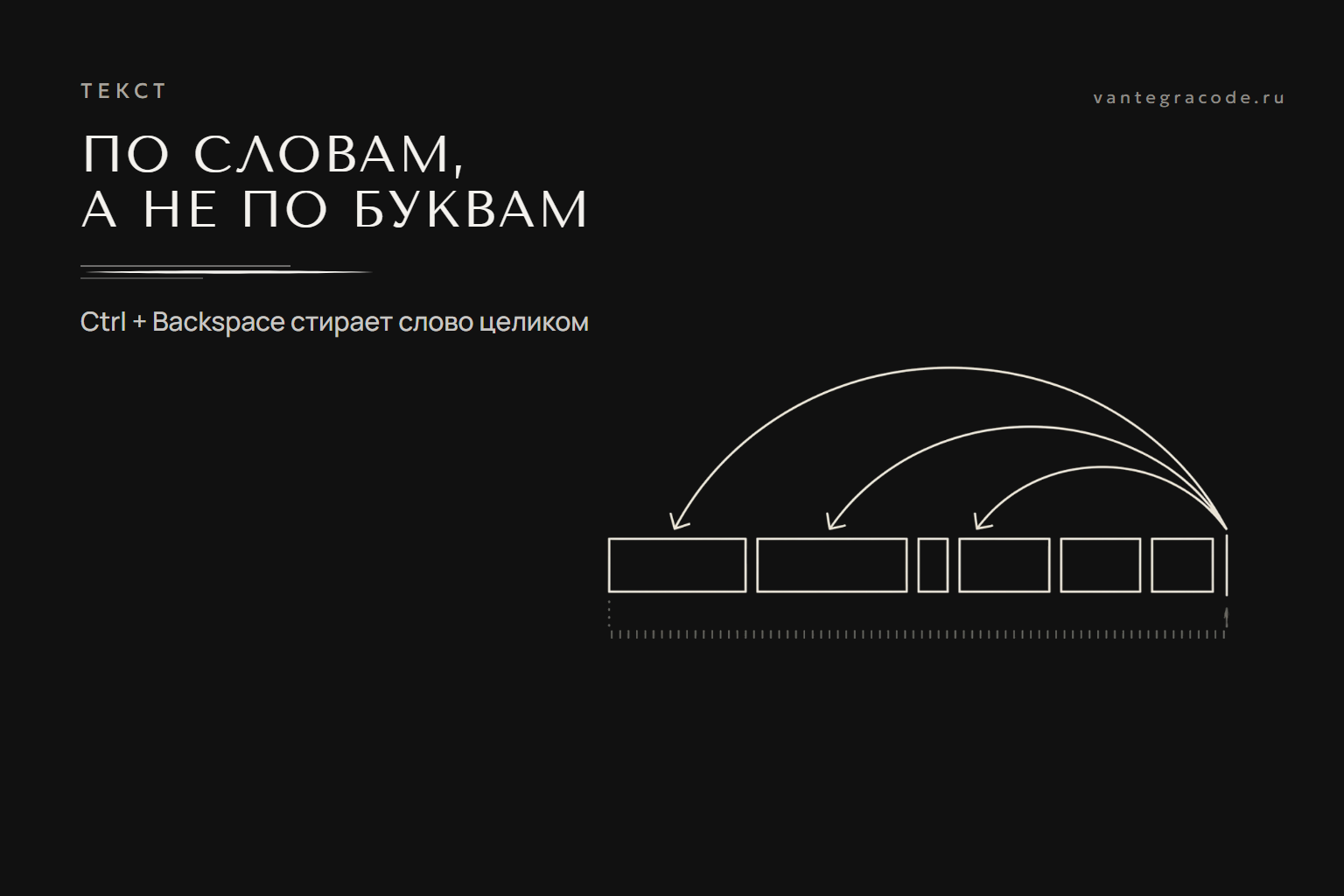
Вы написали «Добрый день, Иван Петрович» и поняли, что адресат — Пётр Иванович. Палец ложится на Backspace и держит, пока строка уползает по букве, — и, конечно, проскакивает запятую.
С Ctrl + Backspace слово исчезает целиком: два нажатия, и курсор стоит сразу после запятой. На Mac то же делает Option + Delete. Шаг в целое слово работает и для перехода, и для выделения:
| Что сделать | Windows | Mac |
|---|---|---|
| Шагнуть на слово влево или вправо | Ctrl + ← / → | Option + ← / → |
| Выделить по словам | Ctrl + Shift + ← / → | Option + Shift + ← / → |
| Стереть слово слева от курсора | Ctrl + Backspace | Option + Delete |
| Выделить до начала или конца строки | Shift + Home / End | Cmd + Shift + ← / → |
Вставка без чужого оформления
Вы копируете абзац с сайта в письмо, а он приезжает со своим шрифтом, серым фоном и синей ссылкой посередине. Потом всё это приходится отскребать.
Ctrl + Shift + V вставляет только текст, а оформление берёт у места, куда вставляете. В справке Windows 11 Microsoft называет его вставкой простого текста и оговаривается, что поведение зависит от программы. В Google Документах и свежем Word оно работает, в Excel — нет.
На Mac в программах Apple есть пункт «Вставить и согласовать стиль» — Option + Shift + Cmd + V. В Google Документах на Mac — Cmd + Shift + V.
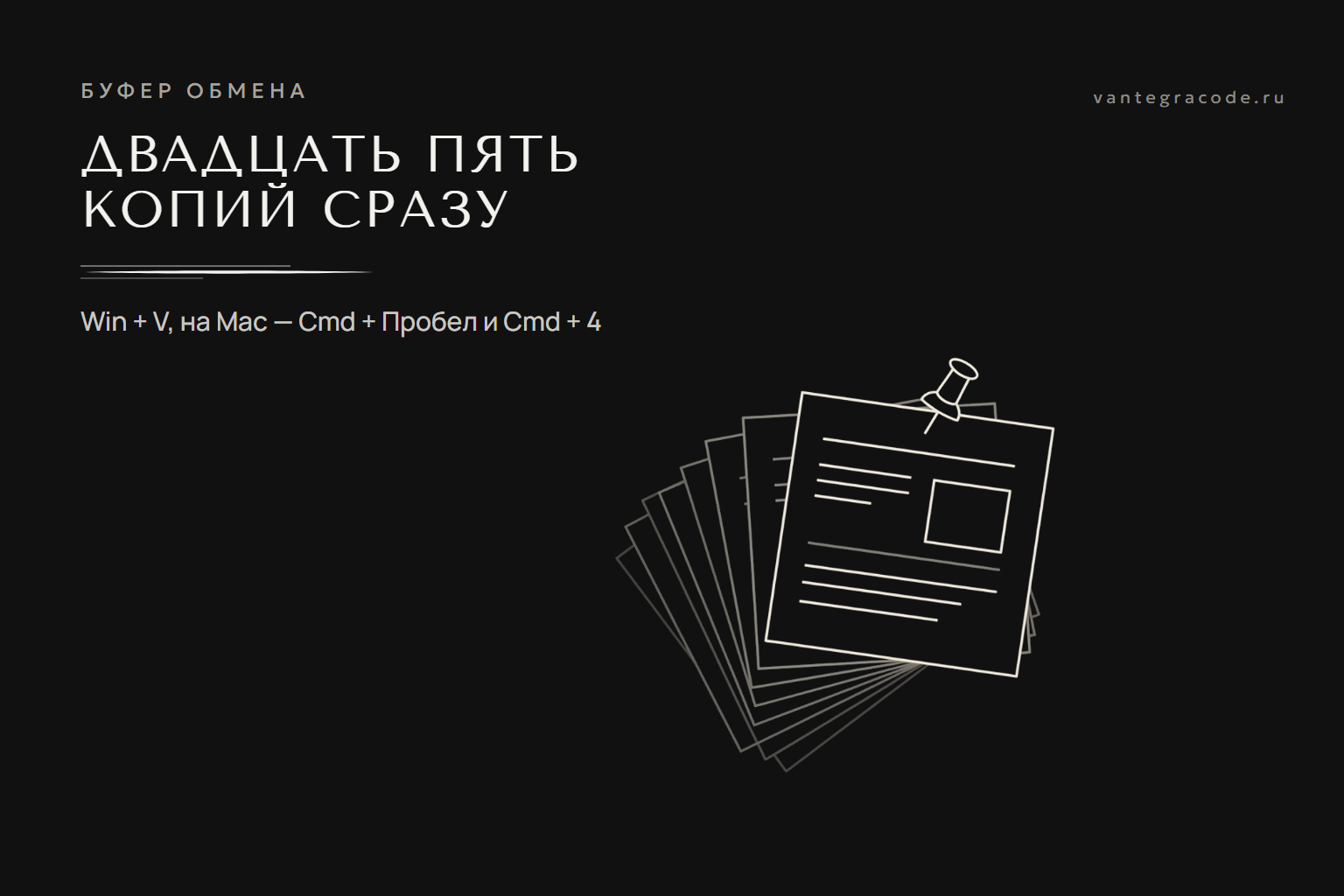
Буфер обмена помнит 25 последних копий
Обычный день: скопировали адрес клиента, потом номер договора, потом телефон. И тут снова нужен адрес — возвращаетесь в письмо, ищете, копируете ещё раз. Простой буфер держит одну вещь: каждая новая копия стирает прошлую.
В Windows есть журнал буфера обмена. Нажмите Win + V: в первый раз система предложит его включить — кнопка «Включить». С этого момента Windows помнит последние 25 скопированных записей: текст, HTML и картинки до 4 МБ каждая.
Журнал очищается при перезагрузке, но закреплённые записи остаются. Закрепите то, что вставляете каждый день: реквизиты, адрес офиса, ответ на частый вопрос.
На Mac своя история буфера появилась в macOS Tahoe 26 и живёт в Spotlight: Cmd + Пробел, затем Cmd + 4. В первый раз система спросит, показывать ли содержимое буфера в результатах, — разрешите. По истории можно искать словом.
Скриншот за две секунды — и сразу в чат
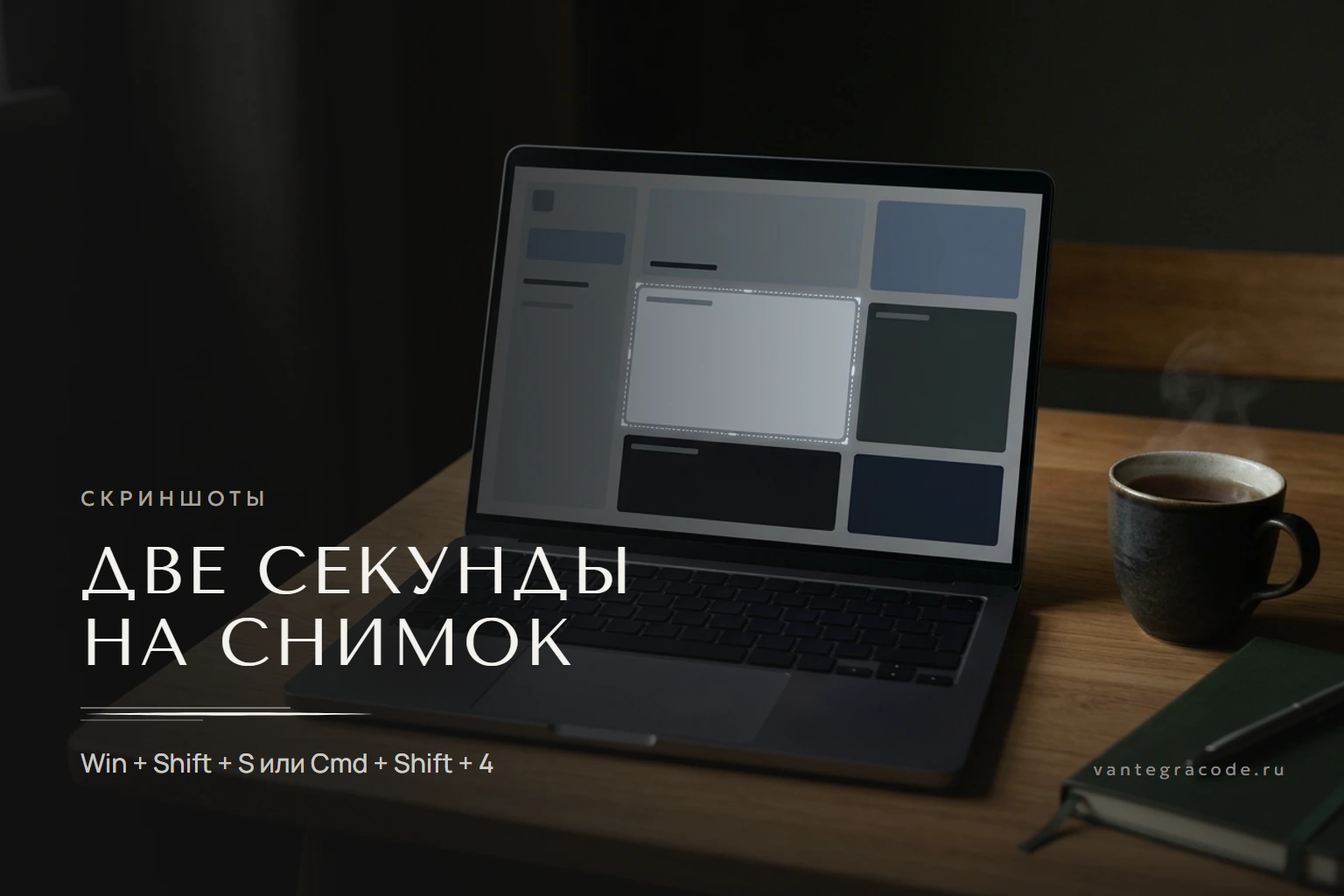
Коллега спрашивает, где в настройках нужная галочка. Можно объяснять словами, можно сфотографировать монитор телефоном. А можно нажать Win + Shift + S: экран потемнеет, вы обведёте нужный кусок, и снимок окажется в буфере обмена. Дальше Ctrl + V прямо в чат.
Вверху появится панель режимов: прямоугольник, окно, весь экран или произвольная форма. Снимок заодно сохранится в папку «Снимки экрана». Alt + PrtScn снимает только активное окно, а Win + Shift + R записывает видео с выбранной области — когда проще показать, чем объяснить.
На Mac:
- Cmd + Shift + 3 — весь экран;
- Cmd + Shift + 4 — область, а если нажать после этого Пробел, щелчок по окну снимет его целиком;
- Cmd + Shift + 5 — панель с записью экрана и таймером (macOS Mojave и новее).
Добавьте Control к любому из них — снимок уйдёт в буфер обмена, а не на рабочий стол.
Закрытая по ошибке вкладка возвращается за секунду
Сорок вкладок, нужно закрыть одну — и закрываете ту, где полчаса выбирали подарок. Можно искать её в истории, а можно нажать Ctrl + Shift + T: вкладка вернётся на место. Нажмёте ещё раз — вернётся та, что закрыли до неё: Chrome восстанавливает вкладки в порядке закрытия. Сочетание работает и в Яндекс Браузере, на Mac — Cmd + Shift + T.
Остальное, что пригодится каждый день:
- Ctrl + L — в адресную строку, адрес уже выделен; на Mac — Cmd + L;
- Ctrl + Tab и Ctrl + Shift + Tab — соседняя вкладка справа и слева;
- Ctrl + 1…8 — вкладка по номеру, Ctrl + 9 — последняя, сколько бы их ни было;
- Ctrl + F — поиск по странице, Ctrl + W — закрыть вкладку; на Mac — с Cmd.
Ещё мелочь: адресная строка подсказывает сайт, куда вы однажды зашли по ошибке. В Chrome выделите эту подсказку стрелкой вниз и нажмите Shift + Delete — она пропадёт.
Два окна рядом — без мыши и линейки
Переносите цифры из письма в таблицу? Тогда вы знаете этот танец: окно письма, окно таблицы, снова письмо — и каждый раз мимо нужной строки.
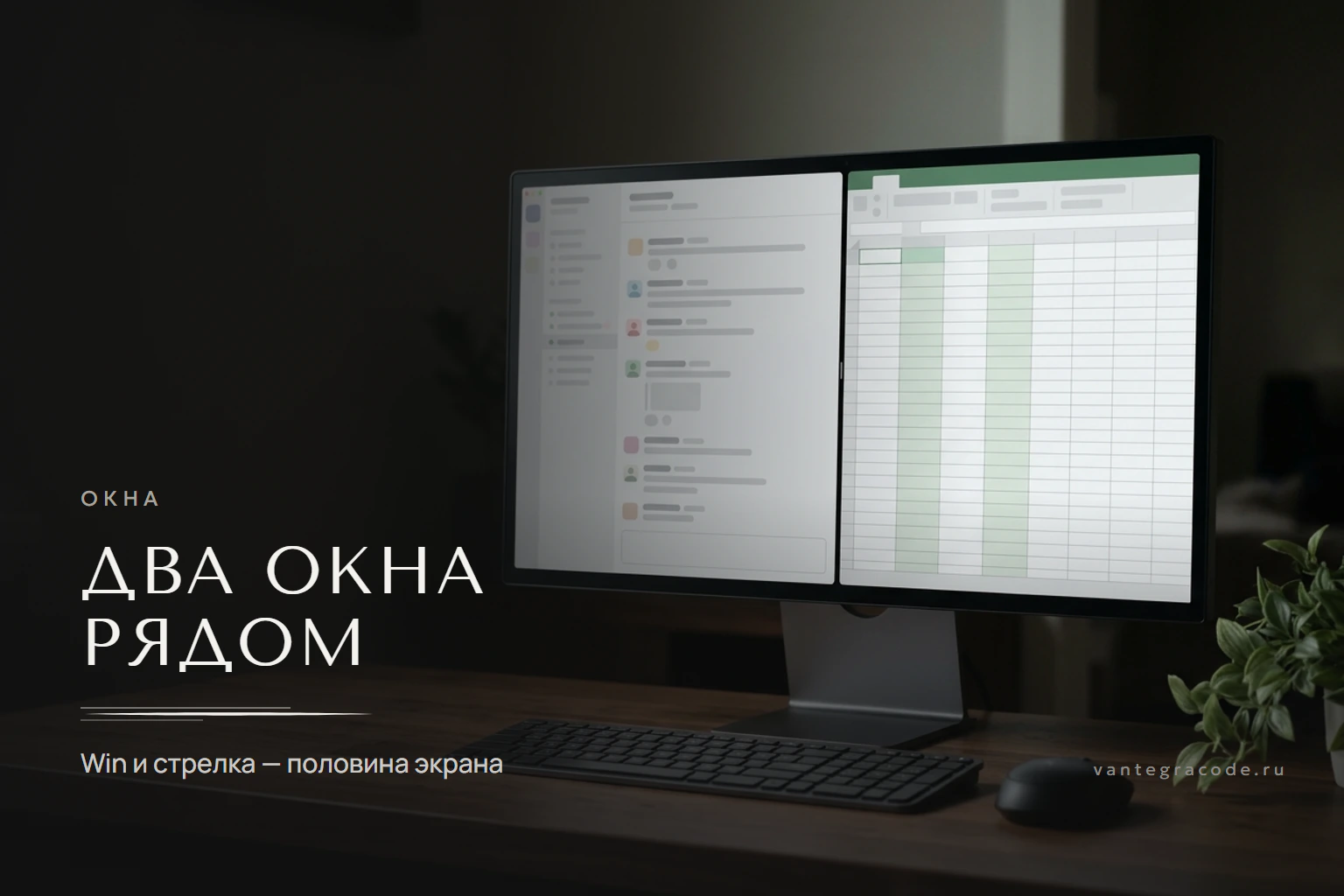
Win + ← прижимает окно к левой половине экрана, Win + → — к правой. В Windows 11 Win + Z открывает готовые макеты на несколько окон. С двумя мониторами Win + Shift + ← или → перебрасывает окно на соседний экран.
Alt + Tab переключает окна, Win + Tab показывает все окна и рабочие столы. Win + Ctrl + D создаёт новый стол, Win + Ctrl + ← / → переключает их. Удобно держать на одном почту и таблицы, на другом — проект, над которым думаете.
На Mac окно встаёт в половину экрана по Fn + Control + стрелка — с macOS Sequoia 15. Cmd + Tab переключает программы, Cmd + ` — окна одной программы, Control + ← / → — рабочие столы, а завести их можно до 16.
Ctrl + Alt + Del делали для своих, а Гейтс потом назвал его ошибкой
1981 год, Бока-Ратон, Флорида. IBM собирает свой первый персональный компьютер. Чтобы перезапустить зависшую машину, её приходилось выключать, и инженер Дэвид Брэдли сделал сочетание для мягкой перезагрузки — инструмент для разработчиков и авторов документации.
Сначала это были Ctrl + Alt + Esc, но их оказалось слишком легко нажать случайно. Коллега Брэдли Мел Халлерман предложил заменить Esc на Delete: на клавиатуре первого IBM PC такое сочетание одной рукой не нажать.
Позже в Windows NT Microsoft сделала Ctrl + Alt + Del входом в систему. Смысл был в защите: Windows перехватывает это сочетание раньше любой программы, поэтому поддельное окно входа не может его поймать и выманить пароль.
8 августа 2001 года, на праздновании 20-летия IBM PC, Брэдли сказал:
Может, я его и изобрёл, но прославил его, по-моему, Билл.
Позже он пояснил, что имел в виду вход в Windows NT. А в сентябре 2013 года на встрече в Гарварде Гейтс назвал этот выбор ошибкой: он хотел отдельную кнопку, но конструктор клавиатуры IBM её не дал.
Что из этого пригодится сегодня:
- Ctrl + Shift + Esc открывает диспетчер задач сразу, без промежуточного экрана;
- Ctrl + Alt + Del по-прежнему открывает экран безопасности;
- на Mac зависшую программу закрывают через Option + Cmd + Esc.
Клавише Windows тридцать с лишним лет
Клавиша с флажком появилась в 1994 году на Microsoft Natural Keyboard, а в Windows 95 открывала меню «Пуск». Сейчас вокруг неё собраны системные сочетания:
- Win + E — Проводник, Win + I — Параметры;
- Win + D — показать рабочий стол, повторное нажатие возвращает окна;
- Win + . — эмодзи, а на вкладке «Символы» — длинное тире, © и другие знаки, которых нет на клавиатуре;
- Win + Ctrl + Shift + B — если экран вдруг почернел: Windows заново будит изображение.
На Mac системный поиск — Cmd + Пробел (Spotlight), эмодзи и символы — Control + Cmd + Пробел или Fn + E.
Значок ⌘ нашли в словаре символов — им отмечают достопримечательности
В меню первого Macintosh рядом с каждой командой стоял маленький логотип Apple — им обозначали клавишу для сочетаний. В 1983 году Стив Джобс решил, что логотип мелькает на экране слишком часто, и дал команде несколько дней на замену. Менять предстояло всё сразу: экран, клавиатуру и инструкции.
Дизайнер Сьюзан Кэр открыла международный словарь символов и нашла квадрат с четырьмя петлями по углам. В странах Северной Европы им отмечают культурные места и достопримечательности, а в Юникоде он так и называется: PLACE OF INTEREST SIGN, «знак интересного места». Кэр нарисовала его в квадрате 16 на 16 пикселей, и с 1984 года он стоит на клавише Command. Логотип Apple, впрочем, тоже побывал на этой клавише: его окончательно убрали при обновлении клавиатур в 2007 году.
Если пересаживаетесь с Windows на Mac, вот что на что меняется:
| На Windows | На Mac | Пример |
|---|---|---|
| Ctrl | Cmd ⌘ | Cmd + C, Cmd + S |
| Alt | Option ⌥ | Option + ← — на слово влево |
| Backspace | Delete | стереть символ слева |
| Delete | Fn + Delete | стереть символ справа |
Правило на первую неделю: почти всё, что в Windows делается через Ctrl, на Mac делается через Cmd. Почти — потому что Control на Mac тоже есть: например, со стрелками он переключает рабочие столы.
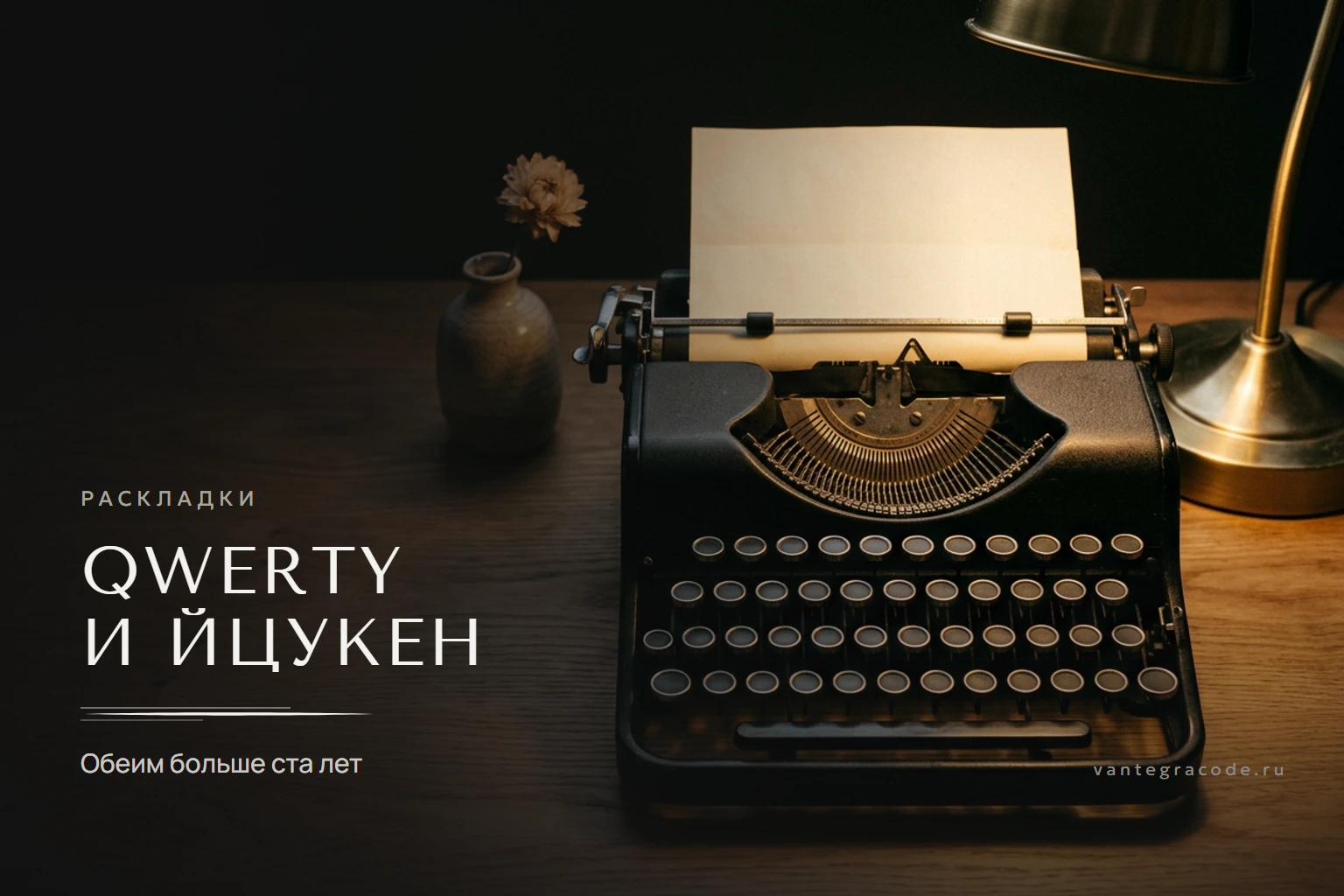
Угадайте, где на старой русской машинке стояла буква Ц
Раскладку QWERTY придумал Кристофер Шоулз — газетчик и печатник из Висконсина — для своей пишущей машинки. Патент он получил в 1868 году, а с 1874-го машинку продавала компания Remington. Популярная версия гласит, что буквы раскидали, чтобы рычаги не сцеплялись при быстрой печати. Журнал Smithsonian называет её спорной и пересказывает работу исследователей из Киотского университета 2011 года: раскладку подгоняли под телеграфистов, которые переводили морзянку в текст. В американской азбуке Морзе Z легко спутать с парой SE — по их версии, поэтому S и стоит рядом и с Z, и с E.
Русскую ЙЦУКЕН тоже придумали в США, в конце XIX века, для пишущих машинок. Её логика проще: самые нужные буквы — под указательными пальцами. А теперь ответ на загадку из заголовка: в ранней версии буква Ц стояла среди цифр, вместе с Э. Самих цифр 0, 1 и 3 там не было вовсе — их печатали буквами О, І и З. На дореформенном «Ундервуде» 1907 года верхний ряд начинался с ЙІУКЕН.
В 1936 году Август Дворак и Уильям Дили запатентовали раскладку, построенную по частоте букв английского языка. Её и сегодня можно включить в Windows и macOS, но QWERTY она так и не потеснила. С сочетаниями клавиш то же самое: привычка сама не сменится, поэтому учить их лучше по плану.
Как выучить сочетания без зубрежки
- Неделю замечайте, что вы чаще всего делаете мышью. Обычно это копирование, вкладки и переключение окон.
- Выберите одно сочетание на неделю, не десять. Напишите его на стикере и приклейте к краю монитора.
- Каждый раз, когда рука тянется к мыши ради этого действия, остановитесь и нажмите клавиши. Первые дни так медленнее — это нормально.
- Подсматривайте в меню: справа от пунктов почти в любой программе написано сочетание. В Google Документах Ctrl + / открывает полный список.
- За полгода наберётся около двадцати пяти сочетаний — почти вся шпаргалка ниже.
Шпаргалка: Windows и Mac
Сохраните таблицу или сделайте скриншот — теперь вы знаете как. Полные списки сочетаний — в справке Microsoft и Apple.
| Действие | Windows | Mac |
|---|---|---|
| Копировать / вставить | Ctrl + C / Ctrl + V | Cmd + C / Cmd + V |
| Отменить / вернуть | Ctrl + Z / Ctrl + Y | Cmd + Z / Cmd + Shift + Z |
| Вставить без оформления | Ctrl + Shift + V | Option + Shift + Cmd + V |
| История буфера обмена | Win + V | Cmd + Пробел, затем Cmd + 4 |
| Стереть слово слева | Ctrl + Backspace | Option + Delete |
| Скриншот области | Win + Shift + S | Cmd + Shift + 4 |
| Вернуть закрытую вкладку | Ctrl + Shift + T | Cmd + Shift + T |
| Переключить программу | Alt + Tab | Cmd + Tab |
| Окно в половину экрана | Win + ← / → | Fn + Control + ← / → |
| Заблокировать компьютер | Win + L | Control + Cmd + Q |
| Диспетчер задач / закрыть зависшее | Ctrl + Shift + Esc | Option + Cmd + Esc |
| Эмодзи и символы | Win + . | Control + Cmd + Пробел |
Горячие клавиши экономят секунды на каждом действии. Но бывает, что время уходит на сам процесс: заявки из почты вручную переносят в таблицу, отчёт каждый понедельник собирают из трёх файлов, клиенты по нескольку раз спрашивают статус заказа. Такую рутину клавишами не ускорить — её убирают целиком. Мы делаем Telegram-ботов, которые принимают заявки и сразу передают их в CRM или таблицу, и личные кабинеты, где клиенты сами видят свои заказы и документы.
Если не знаете, с чего начать, — прочитайте, чем Telegram-бот отличается от Mini App и что выбрать бизнесу.
Вопросы и ответы
Как открыть историю буфера обмена в Windows?
Нажмите Win + V. В первый раз Windows предложит включить журнал — нажмите «Включить». Он хранит до 25 последних фрагментов и очищается при перезагрузке, кроме закреплённых записей.
Как вернуть случайно закрытую вкладку в браузере?
Нажмите Ctrl + Shift + T, на Mac — Cmd + Shift + T. В Chrome и Яндекс Браузере каждое следующее нажатие возвращает вкладку, закрытую перед этим.
Как сделать скриншот части экрана?
В Windows нажмите Win + Shift + S и обведите нужную область — снимок попадёт в буфер обмена и в папку «Снимки экрана». На Mac — Cmd + Shift + 4, а Cmd + Shift + 5 откроет панель с записью экрана и таймером.
Как вставить текст без форматирования?
В Windows 11, Google Документах и свежих версиях Word работает Ctrl + Shift + V. На Mac в программах Apple — Option + Shift + Cmd + V, в Google Документах — Cmd + Shift + V. В Excel это сочетание текст без оформления не вставляет.
Как открыть диспетчер задач без Ctrl + Alt + Del?
Ctrl + Shift + Esc открывает диспетчер задач сразу, без экрана безопасности. На Mac зависшую программу закрывают через Option + Cmd + Esc.